
医疗健康应用
产品体验
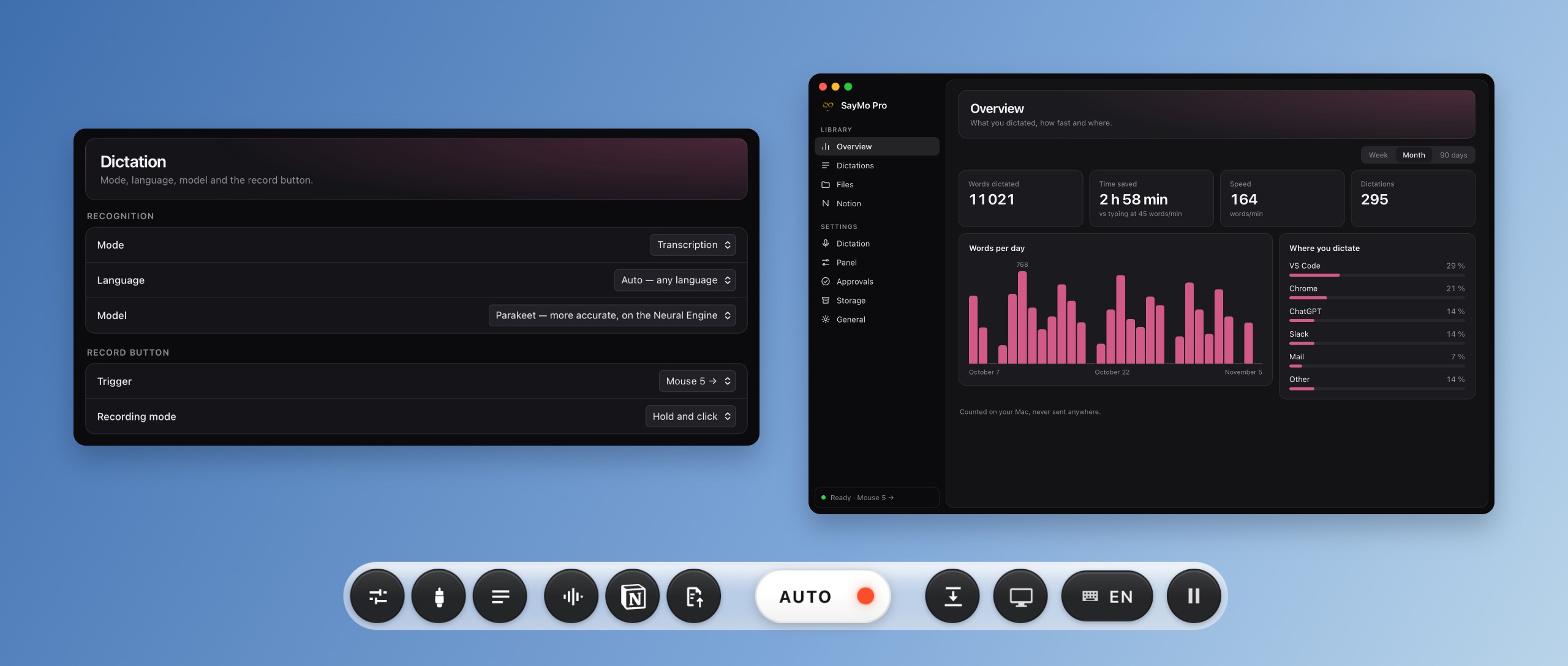

语音听写 · macOS 应用
SayMo 可以直接在你正在使用的 Mac 应用中将语音转为文字。我们为自己的日常工作开发了它,也把 AI 智能体的权限请求集中在一处,让你不用翻找打开的聊天窗口就能回应。
口述任务、答复智能体,都是每天要跨窗口反复做的小事。我们希望用户在当前任务中就能完成这两件事,同时在识别或插入文字出错时,还能找回听写内容。
我们在屏幕边缘设计了小巧的控件,使用快捷键即可开始录音,无需打开另一个窗口。出现权限请求时,面板会带上必要信息,方便判断该回复哪段对话。
我们把找回听写内容做成了正常流程的一部分:识别出的文字先保存再插入,未处理完的录音也会保留,以便重试。语音识别在 Mac 本地运行。
我们梳理了录音、文字插入和内容恢复的流程,设计界面,并开发了原生 macOS 应用。日常使用中的体验指导着后续迭代。本案例展示当前开发版本。
01 / 智能体请求
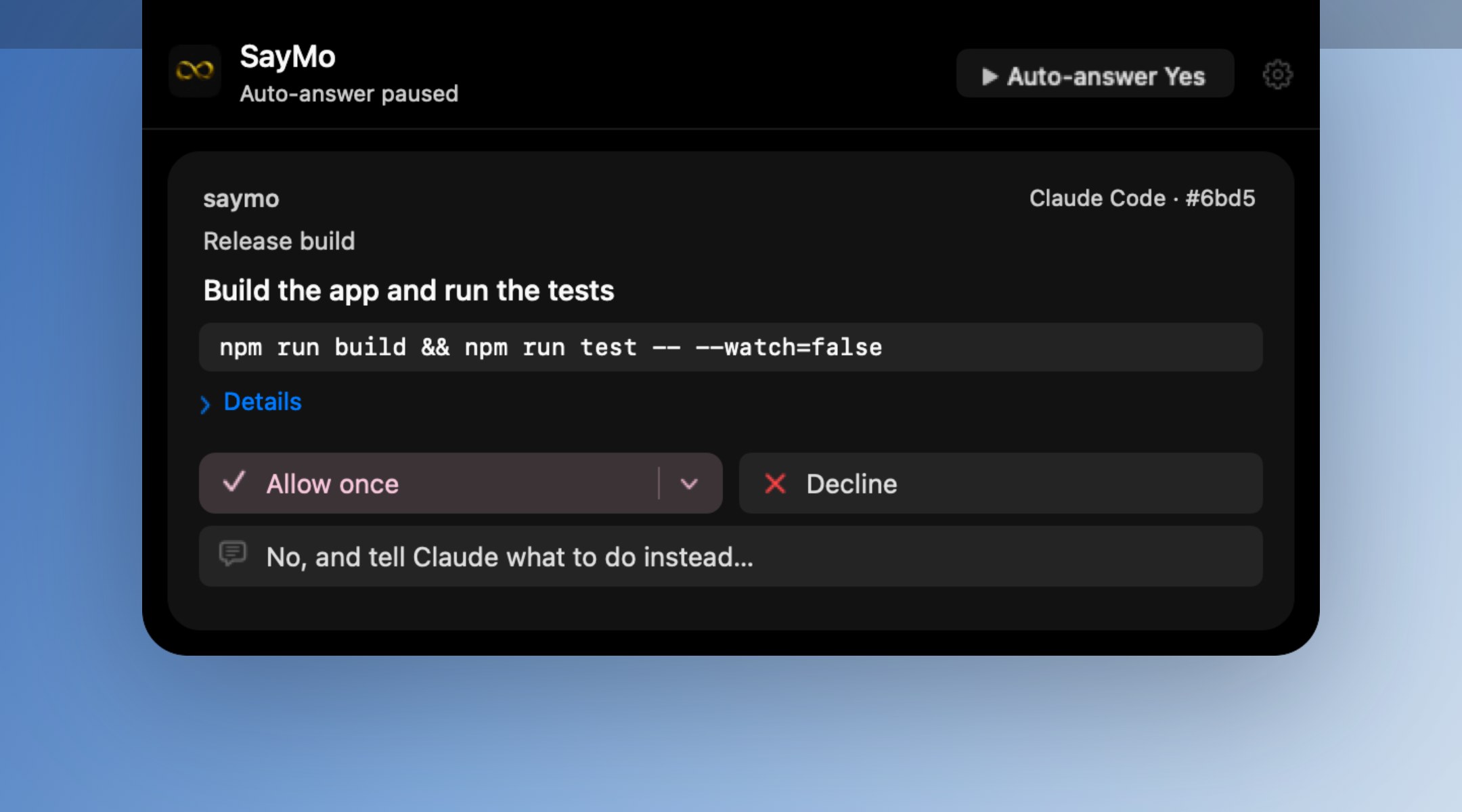
多个聊天窗口同时打开时,其中一个权限请求就可能让工作停下来。屏幕顶部的面板会把项目、对话和待执行的完整命令放在一起,让用户有足够信息作决定。
用户可以允许、拒绝,或改给一条指令。回复会直接返回发起请求的对话,不受当前位于最前方的窗口影响。
02 / 语音听写
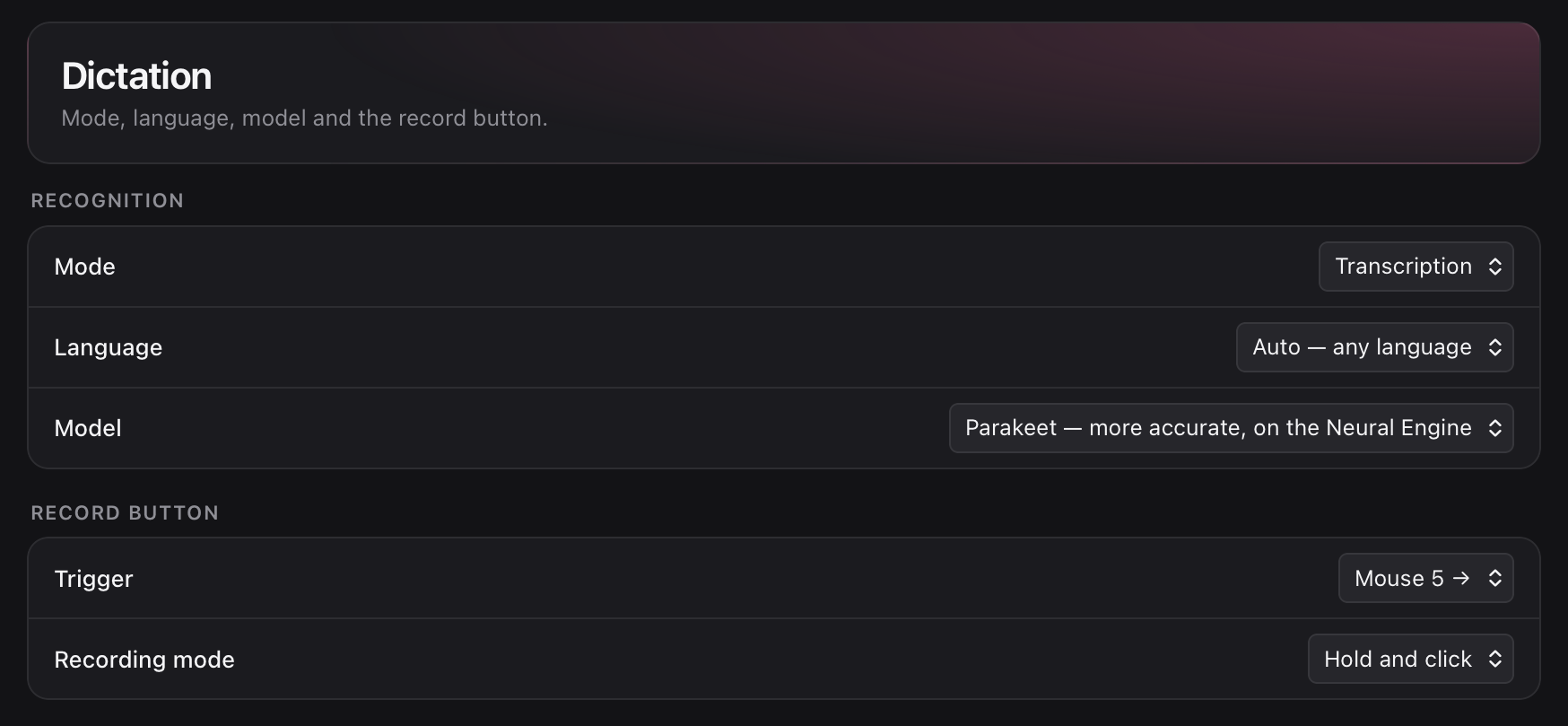
使用键盘快捷键或鼠标侧键即可开始录音,当前应用继续保持焦点。SayMo 在 Mac 上完成转写,并在光标所在位置插入文字。
录音控件占用的空间很小,触发方式和录音模式可在同一设置页选择。这样一来,经常需要口述时,也能沿用原有工作习惯。
03 / 找回内容
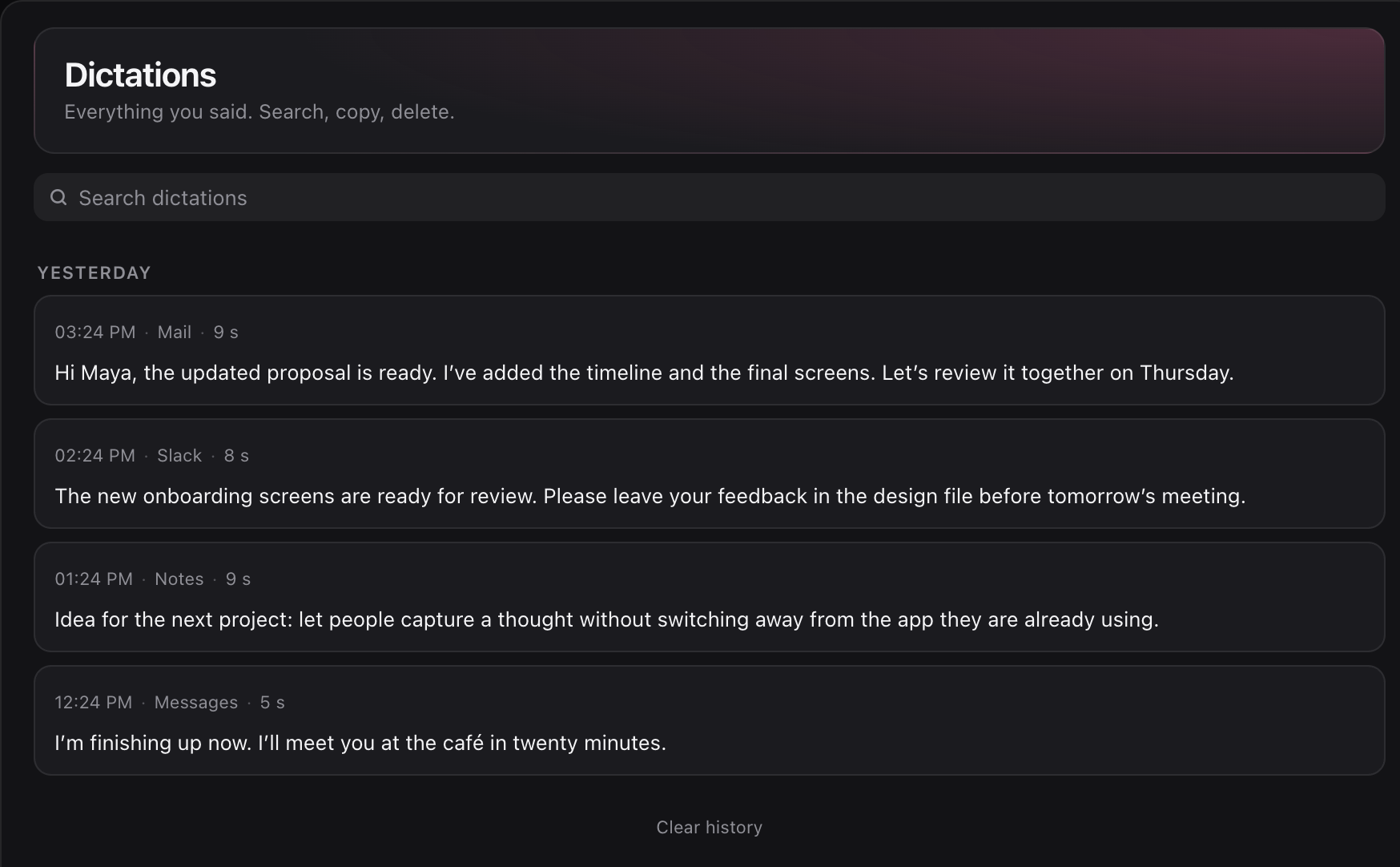
即使插入失败,听写内容也应该找得回来。我们在插入前先将识别文字存入历史记录,并记下时间和来源应用,方便之后定位。
识别失败时,录音会保留以便再试。用户也可以搜索历史记录,找回文字。归档数据在磁盘上加密存储,历史记录锁默认开启。
成果
© 2026 SKARR.PRO
请选择语言